Googleフォームで日報を作る|スプレッドシートの式と残る手間
公開日: 直感日報 編集部 約 7 分で読めます
Google フォームとスプレッドシートで、日報は組めます。重くなるのは書く側より集める側で、未提出の確認・写真・集計の範囲の 3 か所のうち 2 か所以上が毎営業日か毎週の手作業になったら、日報ツールへ移る目安です。
この記事でわかること
- Google フォームの回答は、リンクした Google スプレッドシートに保存でき、保存するとデータが自動的にテーブル形式になる(Google ドキュメント エディタ ヘルプ「フォームの回答の保存先を選択する」・2026-10-09 確認)
- ファイルのアップロードの質問は、回答者の Google アカウントへのログインが必要で、フォームが共有ドライブにあると使えない。ファイルはオーナーの Google ドライブの新しいフォルダに保存される(同「フォームの質問の形式を選択する」・2026-10-09 確認)
- 2026 年 9 月から、1 つのフォームの合計保存容量は最大 1 GB(アップロードしたファイルは対象外)、回答数は最大 50 万件(同「フォームの回答を表示、管理する」・2026-10-09 確認)
- 同じヘルプで確かめた回答の通知は、「新しい回答についてのメール通知を受け取る」の設定(同)
Google フォームで日報を回す仕組み — 入力はフォーム、保管と集計はスプレッドシート
Google フォームの日報は、書く人がフォームに答え、たまった回答をスプレッドシートの式で数える組み方です。
「フォームにすれば日報の手間はなくなる」と思われがちですが、軽くなるのは書く側です。
- forms.google.com で空白のフォームを作る(Google ドキュメント エディタ ヘルプ「Google フォームの使い方」・2026-10-09 確認)
- 次の節の表のとおりに、質問を 8 つ作る
- 「回答」を開き、右上のその他アイコンから「回答の送信先を選択」を押し、「新しいスプレッドシートを作成」を選ぶ(前掲「フォームの回答の保存先を選択する」)
回答用のシートにはフォームの共同編集者も自動で入れますが、後から変えた権限は同期されません(同)。
質問を 8 つ作る — 数字は回答の検証、写真はログインが要る【表】
8 問のうち、数字の 2 問と写真の 1 問は設定に手がかかります。
現場の日報を作例に、質問・形式・設定を 1 行ずつ並べます(名前の選択肢は架空の「メンバー A」〜「メンバー E」)。
| 質問 | 質問の形式 | 設定 |
|---|---|---|
| 日付 | 日付 | 必須 |
| 名前 | プルダウン | 必須・選択肢はメンバーの名前 |
| 現場名 | プルダウンか記述式 | 必須 |
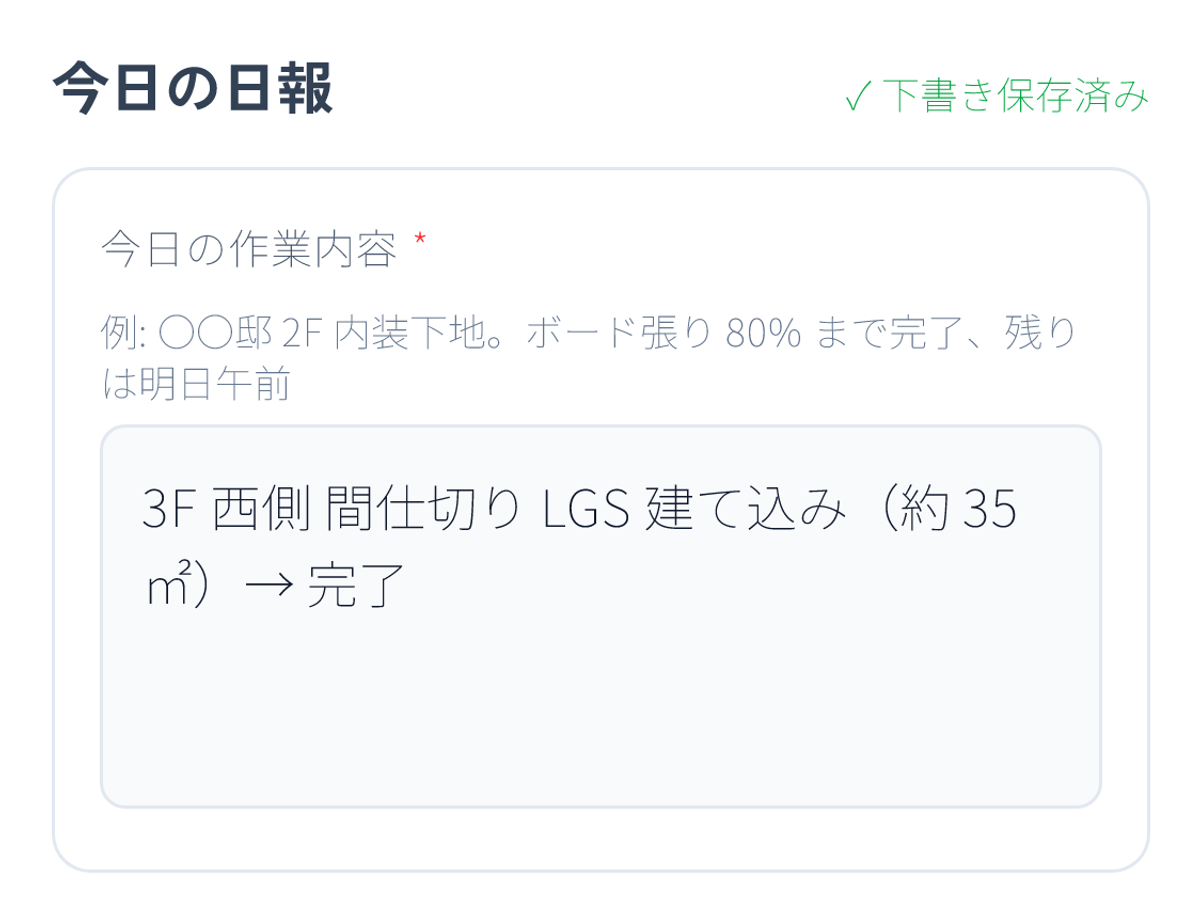
| 作業内容 | 段落 | 必須 |
| 作業人数 | 記述式 | 回答の検証で「数値」 |
| 実働時間 | 記述式 | 回答の検証で「数値」(作例は 0〜24) |
| 写真 | ファイルのアップロード | 形式・最大数・最大ファイルサイズを決める |
| 申し送り | 段落 | 任意 |
数字の 2 問は、その他アイコンの「回答の検証」で「数値」を選びます。Google のヘルプの説明は「回答に数値が含まれていることを確認する」で、「21~42 の数字」のような範囲も選べます(Google ドキュメント エディタ ヘルプ「フォームのルールを設定する方法」・2026-10-09 確認)。
では、集まった回答をどう数えるか。
スプレッドシートで数える — 人ごとの実働は SUMIFS、出ていない日は COUNTIFS【作例】
人ごとの合計は SUMIFS、出ていない日の数は名簿の横に置いた COUNTIFS で出せます。
作例は架空の 5 人(メンバー A〜E)の月曜から金曜で、全員が出せば 25 件の回答が 22 件でした。
この作例では回答 1 件が 1 行に並び、B 列が日付、C 列が名前、G 列が実働時間です。
名簿のシート(シート名「名簿」)
  A2〜A6 = メンバー A〜E の名前 / E1 = 週の初日 / E2 = 週の最終日

回答のシート(シート名「回答」)のうち、メンバー A の 5 行(値は架空)
  B 日付    C 名前        G 実働時間
  10/5      メンバー A    8
  10/6      メンバー A    8
  10/7      メンバー A    7.5
  10/8      メンバー A    8
  10/9      メンバー A    9

式 1(名簿の B2 = メンバー A の週の実働時間の合計)
  =SUMIFS(回答!G:G, 回答!C:C, A2, 回答!B:B, ">="&$E$1, 回答!B:B, "<="&$E$2)

式 2(名簿の C2 = メンバー A の週の回答の数)
  =COUNTIFS(回答!C:C, A2, 回答!B:B, ">="&$E$1, 回答!B:B, "<="&$E$2)
式 1 は 8 + 8 + 7.5 + 8 + 9 で 40.5 時間です(Google ドキュメント エディタ ヘルプ「SUMIFS 関数」「COUNTIFS」・2026-10-09 確認)。式 2 を下へ写すと A は 5、C は 4、E は 3 になり、5 から引いた C の 1 日と E の 2 日が、25 件と 22 件の差の 3 日分に当たります。
シート名と列の記号は作例に合わせたものなので、実際のシートでは列の見出しを見て置き換え、日付の列が日付で入っているかも確かめます。式 2 は回答の数なので、同じ日に 2 回送った人がいると、その日を 2 件と数えます。
関数の使い分けは、エクセルで日報を回すときの表と集計関数の記事にあります。
フォームで回すと手が残る 3 か所 — 未提出の確認・写真・集計の範囲
書く側が答えるだけになっても、集める側には 3 か所の手作業が残ります。
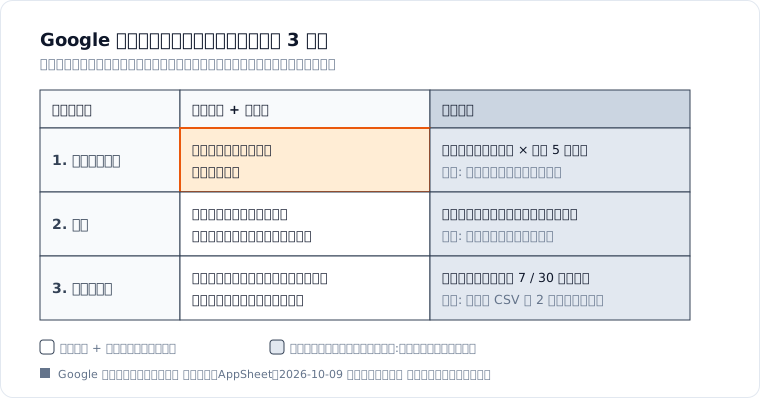
「回答の通知があれば、出ていない人も分かる」とは限らず、次の 3 つの場面で手が残ります。
- 未提出の確認 — ヘルプで確かめた通知は新しい回答のメールなので、出ていない人は名簿との突き合わせで毎営業日探します。
- 写真 — 写真の質問はログインが前提で、管理者がデータ損失防止をオンにした組織では使えません(前掲「フォームの質問の形式を選択する」)。ログインしない協力会社の職人の写真は別の経路で受けてフォルダへ移し、全員がログインして答えられるなら、この移し替えは要りません。
- 集計の範囲 — 質問を足したり動かしたりすると、列の順序がフォームと合わなくなる可能性があると AppSheet のヘルプは注意しています(AppSheet ヘルプ「Google フォームからのデータを使用する」・2026-10-09 確認)。週や月を替えるたびに、日付のセルも書き換えます。
この残る手間の重さは、次の順で数えます(当社の整理)。
- 先に、費用をかけずに続けたいかを決めます。はいなら数えずにフォームのまま続け、3 か所を 1 つずつ手当てします。
- いいえなら、毎営業日か毎週の手作業になっている数を数えます。月に 1 回の作業は数に入れません。
- 0 か所ならフォームのまま、1 か所ならその 1 か所だけを手当てします。2 か所以上が移る目安です。
協力会社の 4 人がログインせず、毎朝未提出を確かめ、毎週集計し直す 12 人の設備チームなら 3 か所です。毎朝名簿と照らしても、写真は全員が送れて集計が月末だけの 6 人の工務店なら 1 か所で、式 2 の表で手当てします。
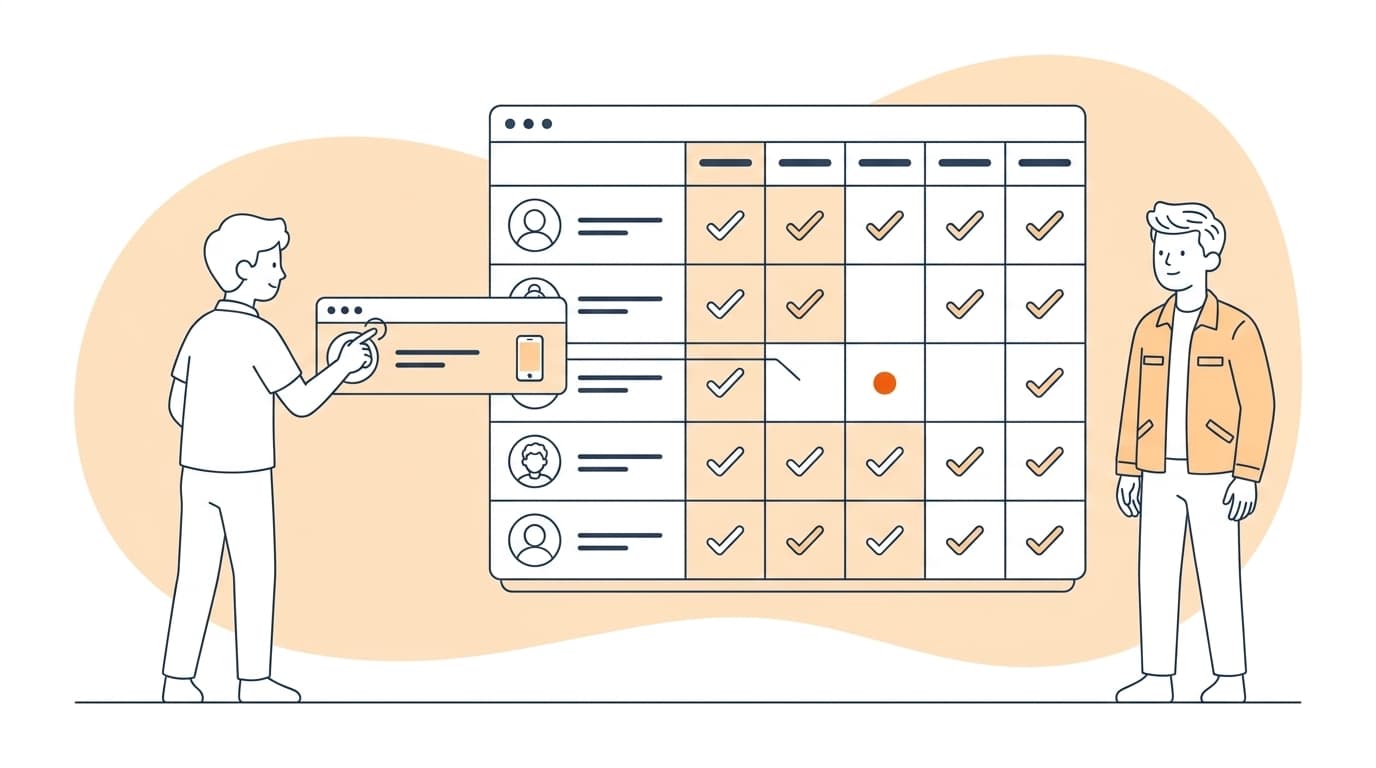
名簿との突き合わせは、直感日報(建設・店舗など現場チーム向けの日報管理サービス)では提出状況の画面に置き換わり、メンバーごとに直近 5 営業日の提出が並びます。締め時刻(既定 17:00)を過ぎても出ていなければ、その本人にだけメールが届きます。
フリープランはなく、続けて使うには料金がかかります。14 日の試用のあとは 1 人あたり月 400 円(税抜)で最低 5 名分になるため、費用をかけずに回したいならフォームのままが合います。
日報が「書くのも読むのも」速くなる。スマホから 15 秒で提出。数値は設定ゼロで自動集計。クレジットカード不要で 14 日間試せます。無料で 14 日試す →400 円/人/月・最低 5 名から数値の項目は提出と同時に直近 7 日と 30 日で集計され、暦月では区切りません。日報の検索も、さかのぼれるのは 90 日前までです。
移ると決めたら、8 問の行き先を決めます。
移るときに質問をどう持っていくか — 8 問のうち 2 問は要らなくなる
直感日報に移すと、日付と名前の 2 問は要らなくなり、残る 6 問がテンプレートの項目になります。
- 日付・名前 — 日報そのものに日付と書いた人が付くので、質問として作りません。
- 現場名 — 選択か文章の項目にします。選択の項目は集計にも CSV にも入らないので、現場ごとの合計は出ません。
- 作業内容・申し送り — 文章の項目にします。
- 作業人数・実働時間 — 数値の項目にします。1 つの項目に 10 欄まで置けるので、2 問を 1 項目にまとめられます。
- 写真 — 写真の項目にします。撮影かアルバムから選び、枚数の上限は項目ごとに 1〜30 枚で決めます。
施工プリセットには、今日の作業内容と現場写真(最大 20 枚)、作業人員・実働時間・協力会社の人数の数値が最初から入っています。6 問のうち作業内容・写真・作業人数・実働時間の 4 問はこの項目で受けられ、足すのは現場名と申し送りの 2 つです。
フォームに集まった過去の回答は、直感日報に取り込めません。フォームを削除してもスプレッドシートは削除されないと Google のヘルプにあるので、過去の分はシートのまま手元に残します(前掲「フォームの回答の保存先を選択する」)。
シートとは別に、フォームの「回答」のその他アイコンから、すべての回答を CSV 形式でも取り出せます(前掲「フォームの回答を表示、管理する」)。
暦月で締める数字は、直感日報の CSV が直近 7 日か 30 日の分だけなので、月の半ばと月が明けてすぐの 2 回書き出し、手元の表でつないで月の範囲に絞る作業が残ります。書く人は全員が直感日報のアカウントでログインして書き、全員が料金の人数に入るので、協力会社の職人も書くならその人数も含めて見積もります。
14 日の試用の間に 6 問の項目で 1 週間回すと、提出状況の一覧と式 2 の表を同じ週で見比べられます。
切り替えの段取りは、日報アプリを乗り換えるときの移行の手順の記事にあります。
よくある質問
Q1. Google フォームで使える日報のテンプレートはありますか?
2 つ目の節の設計表が、その代わりになります。表の 8 問を上から作り、数字の 2 問に「数値」の検証を付ければ、日報のフォームとして使えます。
業種ごとの項目の選び方は、業種別に日報の項目と記入例を並べた記事にあります。
Q2. GAS(Apps Script)で自動化したほうがよいですか?
書いたスクリプトを保守する人が社内にいるかで決まります。質問を足すと列の順序がずれることがあるため、そのたびに直す人が要ります。
なお、Apps Script とは別の AppSheet で Google フォームの自動化を組む場合は、Google Workspace ユーザーである必要があると AppSheet のヘルプにあります(前掲 AppSheet ヘルプ)。
Q3. Microsoft Forms でも同じ組み方ができますか?
質問の設計表と、手が残る 3 か所の数え方は、フォームの道具を替えてもそのまま当てはめられます。
まとめ: 次にやること
- Google フォームに 8 問を作り、数字の 2 問に「数値」の検証を付ける
- 名簿のシートを作り、COUNTIFS で週ごとの出ていない日数を出す
- 3 か所のうち、毎営業日か毎週の手作業になっている数を数える
フォームとシートを組み合わせれば、日報の入力から週の集計までは手元で組み上がります。
名簿との照合と、別の経路で届いた写真の移し替えは、フォームの外で毎朝くり返す作業として残ります。
式の範囲は日付のセルに出しておけば、週を替えるたびに式そのものを直さずに済みます。
出ていない人の洗い出しは、直感日報では毎日開く提出状況の一覧に任せられます。
関連記事
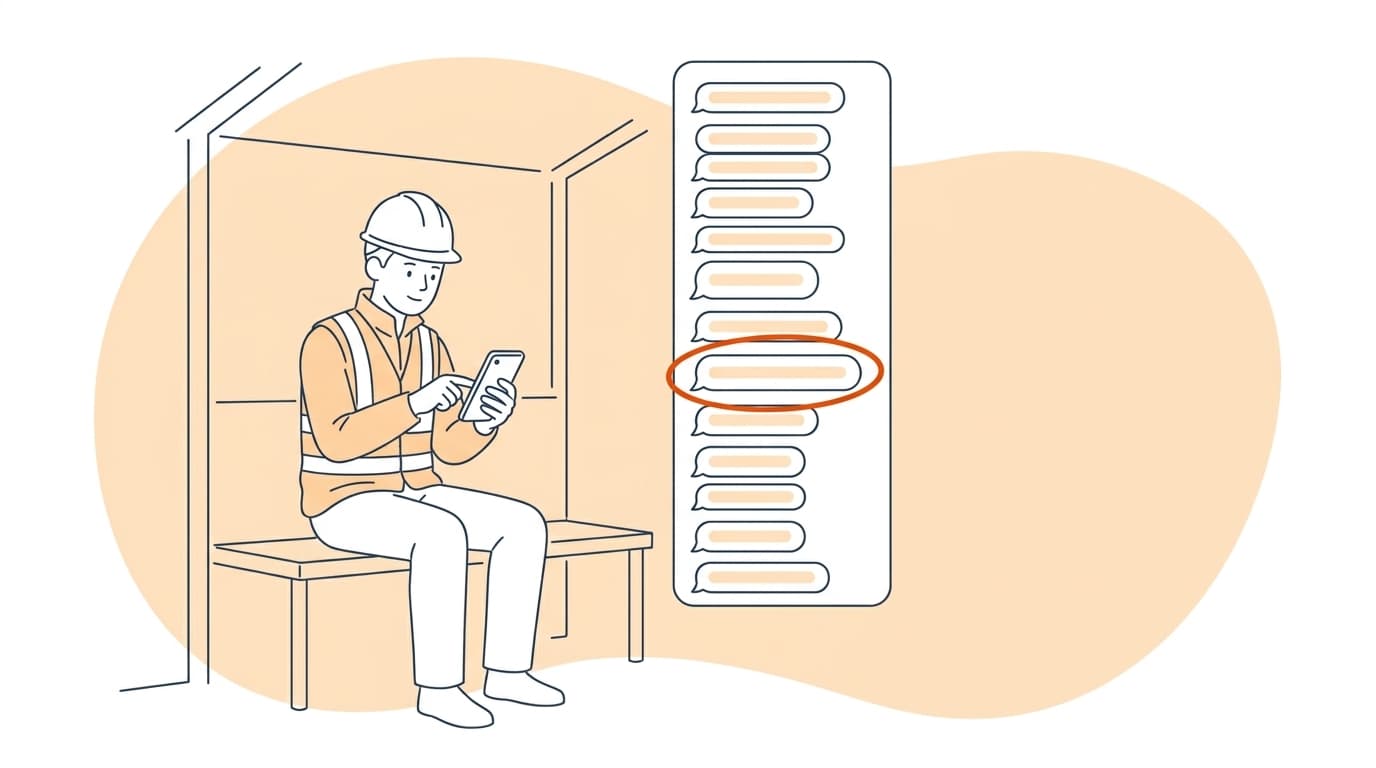

名簿と回答の突き合わせが、提出状況の一覧に変わる。営業日の朝には、前の営業日に出ていない人の名前が管理者とマネージャーにメールで届きます。無料で 14 日試す →クレジットカード不要・400 円/人/月・最低 5 名から
※ Google の画面名と上限は、2026 年 10 月 9 日時点のヘルプの記載に基づきます。作例のメンバー・時間・回答の数はすべて架空です。