日報を音声入力で書く方法|スマホ標準機能のやり方と精度対策
公開日: 最終更新日: 直感日報 編集部 約 8 分で読めます
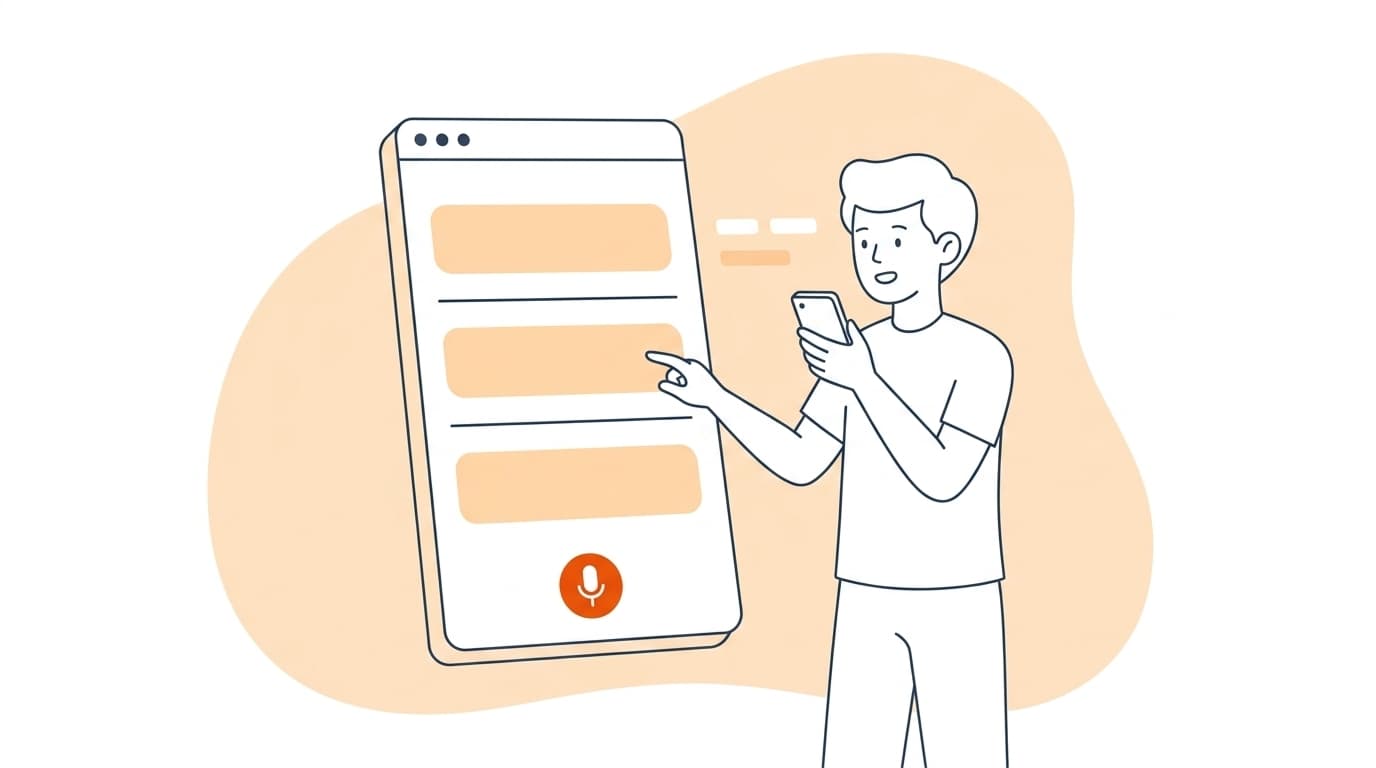
日報の音声入力は、特別なシステムを導入しなくても、いま持っているスマホの標準機能で今日から始められます。置き換わるのは「文字を打つ」工程だけで、提出前の確認は本人に残ります。
この記事でわかること
- 音声を 30 秒間出さないと自動的に停止する(Apple)
- テキスト編集コマンドは iPhone SE を除く iPhone 12 以降の米国英語のみ(Apple)
- iPhone は多くの言語でデバイス上処理のため、文字にするのに通信は要らない(Apple)
- Gboard は句読点をフレーズで追加できるが、一部の言語は非対応(Google)
一日の作業を終えて、車に戻ってからスマホの小さなキーボードで日報を打つ。手が疲れている夕方に文字を打つより、話すほうが速いことがあります。
整形まで任せたいなら生成 AI との併用、チームの運用まで含めるなら音声機能つきの日報アプリ、と段階的に選ぶのが失敗しにくい順番です。
道具はすでに手元にあります。総務省「令和 7 年版 情報通信白書」によると、2024 年の情報通信機器の世帯保有率はモバイル端末全体 97.0%、スマートフォン 90.5% で、パソコンの 66.4% を上回ります。
日報を音声入力で書く方法は 3 つ
日報の音声入力の方法は、①スマホ標準の音声入力で本文を書く、②音声入力した内容を生成 AI に整えてもらう、③音声入力に対応した日報アプリを使う、の 3 つに大別できます。それぞれの特徴は次のとおりです。
| 方法 | 費用 | 向いているケース | 注意点 |
|---|---|---|---|
| ① スマホ標準の音声入力 | 無料 | まず個人で試したい。既存の様式(メール・Excel・紙の下書き)を変えられない | 誤変換の手直しと整形は自分で行う |
| ② 標準音声入力 + 生成 AI | 無料〜 | 話した内容を項目立てして整えたい | AI の出力は下書き。事実確認は自分で行う |
| ③ 音声対応の日報アプリ | 有料が中心 | チーム全体の提出・集計まで仕組み化したい | 導入判断が必要。機能の範囲はアプリで異なる |
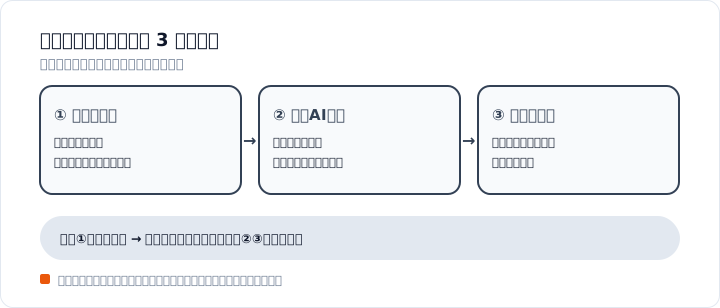
大事なのは、①だけでも「文字を打つ」負担は大きく減らせることです。まず①を数日試し、物足りない部分(整形の手間・チーム展開)が見えてから②③を検討すれば、費用をかけずに、自分の現場に合うか確かめられます。
③に進むときは、音声の有無だけでなく提出・集計・共有まで含めて比べます(日報アプリの比較記事)。
スマホ標準の音声入力のやり方(iPhone / Android)
iPhone・Android とも、キーボードのマイクボタンをタップして話せば、テキスト入力欄ならどこでも音声入力が使えます。メール・メモ帳・チャット・Web フォームなど、いま日報を書いている場所を変える必要はありません。
iPhone は、まず「設定」→「一般」→「キーボード」で「音声入力を有効にする」をオンにします。あとはテキストフィールドをタップして挿入ポイントを置き、オンスクリーンキーボードの音声入力ボタンをタップして話します。
音声を 30 秒間出さないと自動的に停止します。
日報で使う操作は、次の 4 つに絞れます。
| 声での操作 | 入力される内容 | 日報での使いどころ |
|---|---|---|
| 「改行」「新しい段落」 | 改行・段落の区切り | 項目ごとに行を分けて書き出す |
| 「感嘆符」など記述記号の名前 | ! などの記号 | 記号を入れたいとき |
| 言わなくても自動(対応言語) | カンマ・ピリオド・疑問符 | 句読点を自分で言わずに済ませる |
| 「音声入力を停止」 | 音声入力の終了 | 手がふさがっていてもボタンに触らず止める |
「〜を選択」「〜を削除」のような編集コマンドは、iPhone SE を除く iPhone 12 以降の米国英語でのみ使えます。日本語の日報では、直しはキーボードで行う前提にしておきます。
Android で Gboard(Google のキーボードアプリ)を使っている場合は、入力欄をタップし、キーボード上部のマイクアイコンをタップして「お話しください」と表示されたら話します。
さまざまなフレーズを使って句読点を追加できます(対応するフレーズは言語により異なり、一部の言語では句読点の追加や音声入力自体に非対応)。初回はマイクの使用許可を求められることがあり、手順の一部は Android 7.0 以降で動作します。
どちらも初回だけ設定の確認が要りますが、覚える操作は「マイクをタップして話す」だけです。入力そのものを速くする他の工夫は日報を早く書くコツの記事にまとめています。
何をどの順で話すか — 日報の「話す台本」を決めておく
音声入力で日報が速くなるかどうかは、話す内容をあらかじめ型にしておけるかでほぼ決まります。思いつくままに話すと、あとで並べ替える手間が出て、手で打つのと変わらなくなるためです。
おすすめは、日報の項目順にそのまま読み上げる台本を 1 つ決めておくことです。施工現場なら、次のような順番になります。
| 話す順 | 話し方の例 | 読み返しで必ず見る箇所 |
|---|---|---|
| 現場名 | 「本日の現場、◯◯ビル改修」 | 建物名(よく使うものは辞書登録) |
| 作業内容と進捗 | 「作業内容、3 階の軽天下地組み立て、進捗 8 割」 | 専門用語・進捗の数字 |
| 人員 | 「人員、自社 2 名、協力会社 2 名」 | 人数と所属の対応 |
| 申し送り | 「申し送り、明日の資材搬入は 10 時、エレベーター使用予約済み」 | 時刻・日付 |
| 安全・特記 | 「安全、指摘事項なし」 | 「なし」「あり」の取り違え |
「項目名 → 内容」の順で区切って話すと、音声入力の結果がそのまま日報の体裁に近づきます。どの項目を持たせるべきかの基本は現場日報の書き方の記事で整理していますが、毎日書く項目が固定されているほど台本も安定します。
生成 AI と併用する場合も考え方は同じです。話した内容を貼り付けて「日付・作業内容・人員・申し送りの 4 項目に整理して」と依頼すれば、整形の手間は減ります。
ただし AI がもっともらしく補った内容が事実と違うことがあります。出力はあくまで下書きとして扱い、提出前に自分の目で確認してください。
下書きを作るところまでをアプリ側に持たせる選び方もあります。
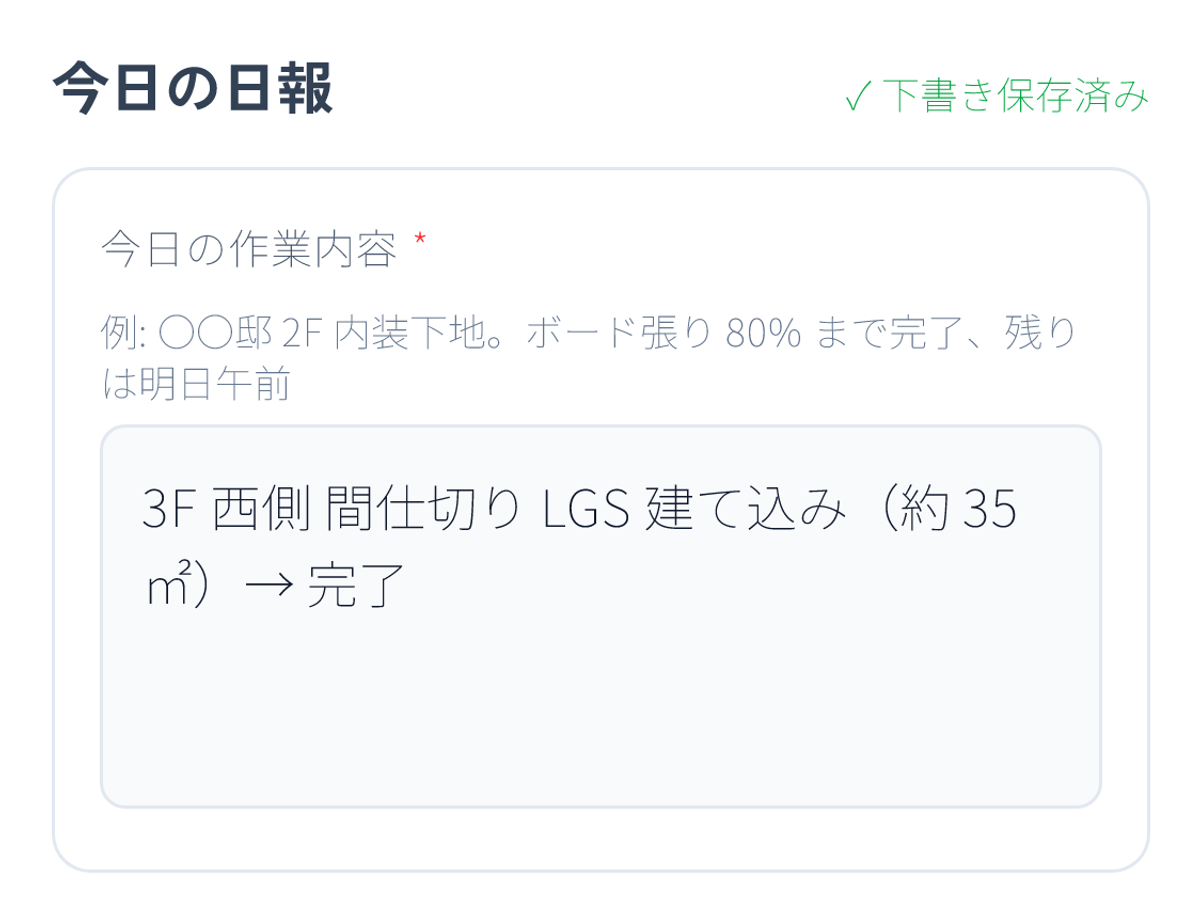
直感日報(建設・店舗など現場チーム向けの日報管理サービス)にも、話して記入(β)があります。下書きからスマホで 15 秒の提出までが 1 つの画面で続きます。
日報が「書くのも読むのも」速くなる。スマホから 15 秒で提出。数値は設定ゼロで自動集計。クレジットカード不要で 14 日間試せます。無料で 14 日試す →400 円/人/月・最低 5 名から現場で認識精度を落とさない 3 つのコツ
騒音のある現場での音声入力は、「静かな場所とタイミングを選ぶ」「マイクに近づけて短く区切る」「固有名詞は諦めて後から直す」の 3 つで実用レベルに近づきます。
- 場所とタイミングを選ぶ — 重機や工具が動く真横では、どの音声認識でも精度は落ちます。車内・休憩所・現場事務所など静かな場所で、作業の切れ目に話すのが現実的です
- 短く区切って話す — 一文が長いほど誤変換の直しは大変になります。上の台本のように項目ごとに区切り、1 回 10〜20 秒で止めると確認と修正がしやすくなります
- 固有名詞は後から直す前提にする — 現場名・協力会社名・資材名は誤変換されやすい部分です。よく使うものはユーザー辞書に登録しつつ、完全には合わない前提で提出前にまとめて直すほうが速く済みます
話す前に様式側を固めておくのも効きます。項目名が毎日同じなら、誤変換の起きる場所も数カ所に絞られます(工事日報テンプレートの記事の項目立ては台本の順番にそのまま使えます)。
音声入力の限界 — 「話すだけで完結」はしない
音声入力はあくまで「文字を打つ」工程を置き換えるもので、内容の確認と提出の責任まで置き換えるものではありません。ここを混同すると、誤変換や AI の補完ミスがそのまま提出され、読む側の信頼を失うという逆効果になります。
運用ルールは次の 2 つです。
- 提出前に必ず全文を読み返す — 数値(人員数・数量・時刻)と固有名詞は誤変換が残りやすい箇所です
- AI に整形させた場合は、事実の確認を本人が行う — 話していない内容が補われていないか、進捗や数量が変わっていないかを見ます
この「最後は人が確認する」工程を残すことが、音声入力を実務で使い続けるための条件だと当社は考えています。確認工程さえ守れば、キーボード入力が苦手な人でも日報のハードルは下がります。
読む側が短く反応を返す運用まで含めて設計すると、確認の手間が「読まれている実感」に変わります(日報へのフィードバックの記事)。
話した内容の数字と安全確認を AI の文章から欄へ分ける作例と、読む側の要約の使い方は、日報に AI を使う場所を 2 か所に絞った記事にあります。
話して日報を書く機能がある日報アプリ — 直感日報の場合
音声から日報を書ける日報アプリの一つが直感日報です。「話して記入」機能(β 版)は、スマホに向かって話すと日報の下書きが作られ、足りない項目があれば AI が短く聞き返す仕組みです。
出力はあくまで下書きで、内容を確認して提出するのは本人——この記事の運用ルールを、機能の設計として組み込んでいます。誤変換の判断や、話していない事実の補いに気づく役目までは代わりません。
よくある質問
Q. 日報の音声入力は無料でできますか?
A. できます。iPhone・Android とも標準の音声入力は無料で、メール・メモ帳・Excel アプリなど、いま日報を書いている入力欄でそのまま使えます。
生成 AI との併用も無料枠のあるサービスから試せます。費用が発生するのは、チームの提出・集計まで仕組み化する日報アプリを導入する段階からです。
Q. 電波の届きにくい現場でも音声入力は使えますか?
A. iPhone は、多くの言語で音声入力がデバイス上で処理され、インターネット接続は必要ありません(一部の言語・国や地域では利用できず、機能が異なる場合があります)。
文字にするところまでは電波がなくてもできますが、送る工程には通信が必要です。圏外では「メモアプリに音声で書き、電波の届く場所で送る」二段構えにしておきます。
Q. iPhone で音声入力のボタンが見当たりません。どうすればいいですか?
A. 「設定」→「一般」→「キーボード」で「音声入力を有効にする」がオンかを確認してください。句読点の自動挿入が不要なら、同じ「キーボード」内の「自動句読点」をオフにします。
Android(Gboard)では、マイクアイコンをタップした際に録音の許可(「アプリの使用中」「今回のみ」「許可しない」)を求められることがあります。
まとめ: 次にやること
- 今日の日報の「作業内容」の 1 項目だけ、スマホ標準の音声入力で書いてみる
- 毎日書く項目の順に、読み上げる台本を 1 つ決めておく
- 提出前に、人員数・数量・時刻・現場名だけを読み返す工程を残す
3 つ目を外さない限り、音声入力は実務で使い続けられます。
静かな場所を探して話し、読み返して直すところまでを毎日続けると、撤収が押した日に工程ごと飛びます。
下書きの置き場は、標準の音声入力で打ったメモアプリでも、生成 AI に整えさせたテキストでも変わりません。
話して記入(β)の下書きから提出までを 1 つの画面で続けられるのが直感日報です。
関連記事
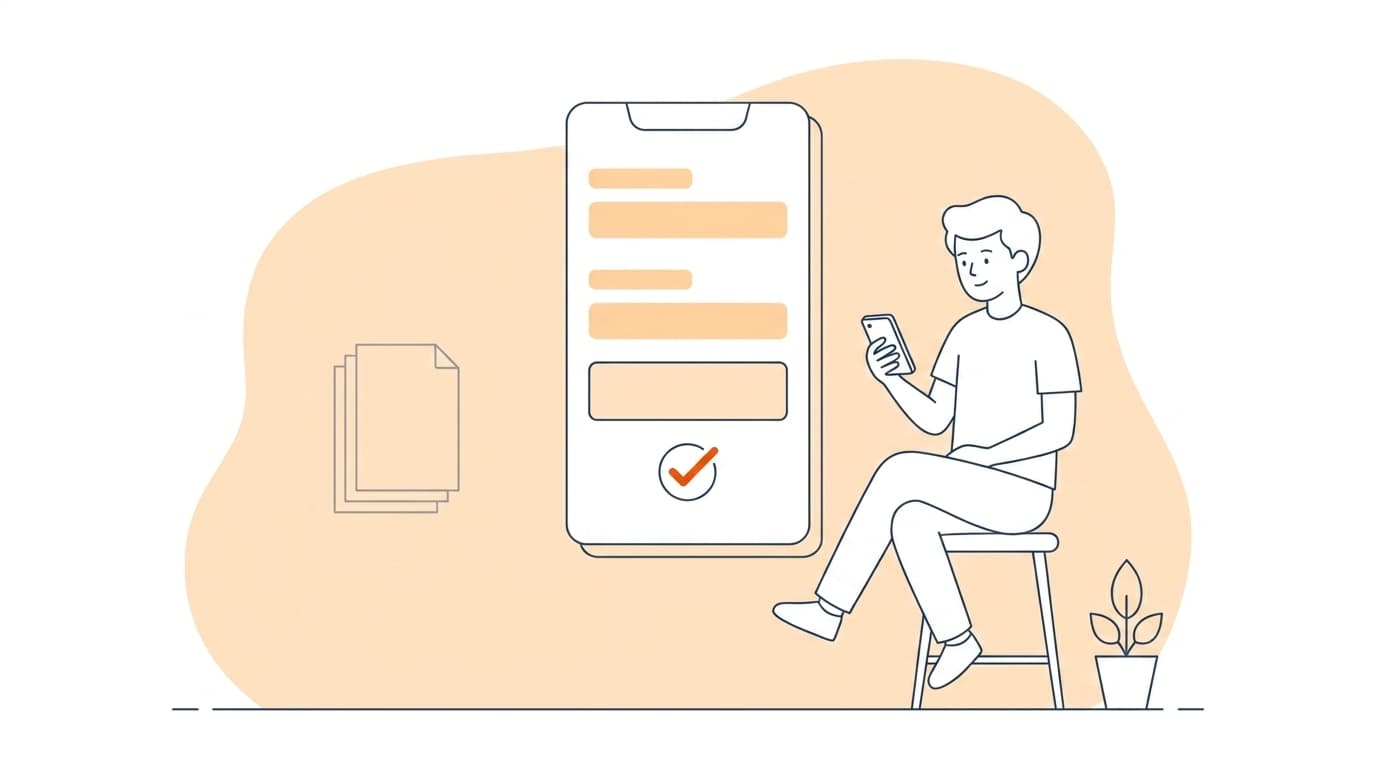
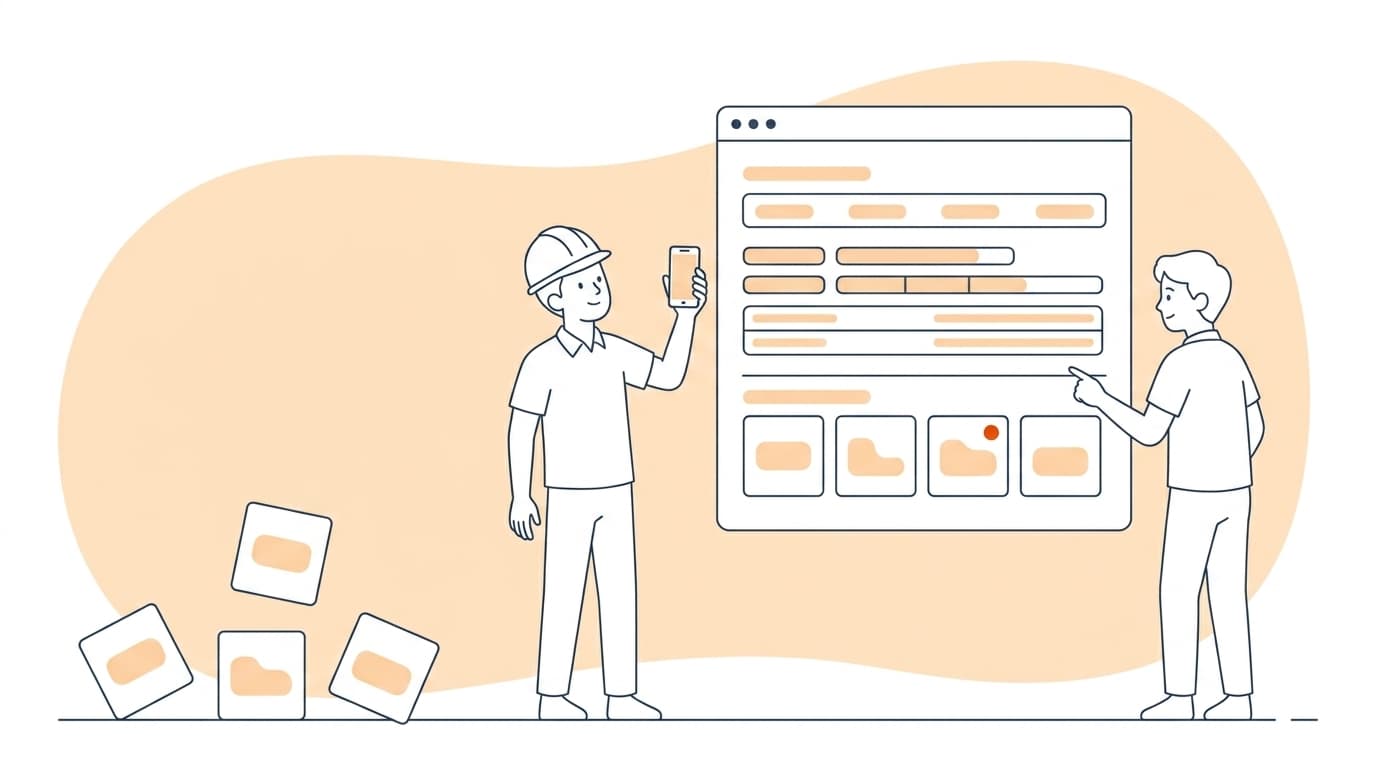
音声で書いた日報も、確認したらスマホで 15 秒。話して記入(β)で下書きを作り、確認して提出するのは本人です。無料で 14 日試す →400 円/人/月・最低 5 名から
※ 本記事は一般的な情報の提供を目的としています。音声入力機能の仕様は OS・アプリのバージョンにより変わることがあります。最新の操作方法は各公式ヘルプをご確認ください。